





PERAWATAN PC DAN LAPTOP 2
PENGGUNAAN TOOL DISK DEFRAGMENTER WINDOWS
Sumber artikel : -http://rahmattehnik.blogspot.com/
Buat rekan tehnik yang baru memiliki komputer pc atau laptop dan ingin mengetahui salah satu cara menjaga kebugaran komputer kita boleh mengikuti tips singkat ini. Pada artikel yang lalu telah kita bahas pengunaan tool Disk Cleanup bawaan Windows dan kali ini tips cara mengatur dan menata data dalam sistem agar selalu tersusun rapi.
Seperti halnya rak buku kita jika tersusun rapi maka akan memudahkan kita jika mencari buku yang kita inginkan, tapi bila rak buku acak-acakan susunannya duuh pusing melihatnya apalagi membacanya (seperti rak buku om Matt ..hehehe). Nah rekan tehnik kinerja komputer juga tergantung kerapian susunan data pada sistem dan untuk melakukan urusan penataan file serahkan saja pada Disk Defragmenter, salah satu tool bawaan windows .
Untuk mengaktifkan tool Disk Defragmenter windows dengan cara klik tombol Start--->All Program--->Accessories--->System Tool--->Disk Defragmenter, lihat gambar di bawah ini .

Oke rekan tehnik, untuk mengetahui perlu tidaknya penataan file dilakukan ialah dengan mengklik tombol Analyze, jika tampil dialog "You shoul defragment this volume" maka proses penataan file harus dilaksanakan.

Untuk melakukan eksekusi penataan file tinggal klik tombol Defragment maka proses penataan file segera dilakukan.

Selain mengunakan tool disk defragmenter bawaan windows kita juga bisa menggunakan software tambahan yang memiliki fungsi yang sama dengan kemampuan kerja yang lebih cepat dan efektif. Salah satu software ini
adalah Defrag Cerdas yang kita bisa unggah secara gratis dari alamatnya www.auslogics.com
PERAWATAN PC DAN LAPTOP 1
Sumber artikel : -http://rahmattehnik.blogspot.com/
Komputer PC dan Laptop bukan lagi barang wah, bahkan kini menjadi suatu kebutuhan. Kemajuan tekhnologi membuat barang-barang ini dapat dijangkau oleh daya beli masyarakat yang semakin maju mengikuti perkembangan zaman . Kita bisa melihat pengunaan komputer pc dan laptop sudah semakin marak, bukan hanya dikantor-kantor tetapi sudah mulai menjamur baik mahasiswa bahkan pelajar.
Tapi tahukah kita bahwa komputer pc dan laptop harus juga diperlakukan layaknya seperti badan kita sendiri yang harus sealau memerlukan perawatan secara intensif agar tetap macho..hehehe.
Bisa diperhatikan jika umur komputer pc atau laptop kita sudah agak lama terasa lamban dibanding awal-awal pemakaian. Saat mulai booting agak lamban atau disaat membuka file terasa agak lama tidak seperti biasanya, ini semua terjadi karena semakin banyak aktivitas dokumen atau data yang dilakukan maka semakin banyak pula file pendukung dokumen yang terpasang yang akhirnya tidak terpakai dan menumpuk dalam sistem. Jika dibiarkan lama-kelamaan file temporeri ini menumpuk dan semakin banyak ibarat lemak pada badan yang akhirnya membuat gemuk, lamban dan loyo susah beraktifitas. Begitu pula komputer pc dan laptop jika terlalu banyak file yang tidak berguna dibiarkan menumpuk dalam sistem akhirnya mempengaruhi kinerja komputer.
Nah teman tehnik salah satu kiat membersihkan file temporeri yang tidak beguna itu adalah dengan cara mengunakan salah satu tool bawaan windows seperti Disk Cleanup, dengan tool ini kita bisa membersihkan file-file yang tidak berguna dalam sistem agar kinerja komputer kita semakin baik adanya .
Cara mengunakan tool ini dengan mengklik tombol Start--->All Program--->Accessories--->System Tools--->Disk Cleanup, lihat gambar di bawah .

Maka akan muncul dialog seperti gambar di bawah yang mengajak membuat pilihan drive mana yang akan kita bersihkan dari file sampah.

Biasanya Windows Sistem berada pada drive C dan selajutnya klik tombol OK, maka akan tampil dialog seperti gambar di bawah ini yang mengisyaratkan pada kita file apa saja yang akan ikut dalam pembersihan tinggal kamu beri tanda centang sebagai pilihan .
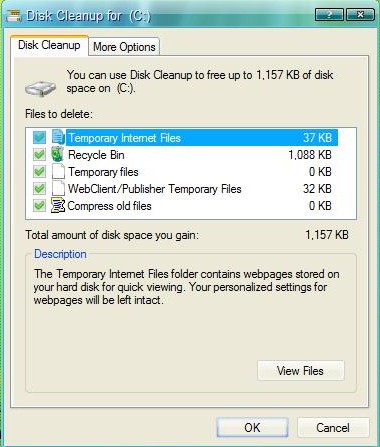


Nah rekan tehnik yang mungkin baru memiliki komputer pc atau laptop seperti aku ini (pemula hehehe...), lakukanlah perawatan /pembersihan file-file sampah secara berkala agar kinerja komputer kita tetap stabil dan lancar .
MEMANGGIL APLIKASI PROGRAM LEWAT BICARA
Sumber artikel : -http://rahmattehnik.blogspot.com/
Buat anda pengguna komputer PC atau Laptop yang terkadang membuka aplikasi program dengan
menggunakan mouse dengan cara mengklik icon aplikasi yang diinginkan misalnya kepengen dengar lagu MP3 dengan meng-klik icon aplikasi Winamp .
Artikel kali ini om Matt mengajak kamu para pengguna komputer PC atau Laptop untuk mencoba menggunakan software aplikasi yang cukup unik karena hanya lewat bicara kita dapat memanggil aplikasi yang kita inginkan .
Software ini bernama Respondinghead , aplikasi ini kecil saja dan dapat berjalan baik walau pada proseccor pentium 3 sekalipun dengan kapasitas memori 512MB . Perlengkapan tools yang harus dipenuhi untuk menggunakan aplikasi ini adalah micropon karena nantinya kita akan berkomunikasi langsung dengan PC atau Laptop yang kita gunakan untuk memerintahkan software ini memanggil aplikasi yang kita inginkan .
Buat kamu yang tertarik ingin menggunakan software ini kamu bisa download di sini RespondingHeads35 .
Setelah selesai proses instalasi lakukan klik icon RespondingHeads yang bergambar mahkota memanggil, maka akan tampil di layar desktop gambar wajah berkacamata seperti pada gambar di bawah ini .

Selanjutnya untuk mengatur setting program yang kita inginkan lakukan klik kanan pada wajah berkacamata seperti terlihat pada gambar di bawah ini .


Klik Edit brain untuk memulai mengatur program , selanjutnya akan tampil kotak dialog seperti berikut .

Klik tombol Add new untuk memulai mengisi aplikasi yang kita inginkan untuk kita panggil , lihat gambar berikut .

Pada kotak Your Phrase ketikkan aplikasi yang kamu inginkan , contoh gambar di atas om Matt mengisinya dengan Open Winamp . Selanjutnya pilih opsi Open lalu klik kotak bergambar folder berwarna kuning maka akan tampil kotak dialog seperti berikut .

Tentukan drive peyimpananmu biasanya berada pada drive C lalu klik Folder Program Files kemudian klik folder Winamp . Selanjutnya pada kotak dialog di bawahnya pilihlah Winamp.exe kemudian klik tombol Open dan untuk menutup dialog klik gambar wajah kecil yang berada di atas kotak dialog .
Selesai deh kita memilih aplikasi yang kita inginkan tinggal mencobanya menggunakan micropon , panggillah aplikasi yang baru kita pasang tadi dengan menyebut nama yang kita ketik tadi ( contoh ...Open Winamp)
Maka aplikasi Winamp kesayangan kamu akan segera tampil di layar desktop disusul suara jawaban dari Mr.Sam berkacamata yang selalu setia melayani kamu ....Seruuukan coba deeh !
Mau coba software ini klik di sini RespondingHead35
Salam kompak dan sukses selalu .
BELAJAR PROGRAMAN PERBANDINGAN DENGAN VISUAL BASIC 6.0
Sumber artikel : -http://rahmattehnik.blogspot.com/
MEMBUAT OPERATOR PERBANDINGAN
Hallo rekan tehnik pada pertemuan yang lalu kita telah belajar buat program Mainan Acak Angka juga Logika Aritmatika menggunakan Visual Basic 6.0 , nah pada pertemuan ini kita sama-sama akan belajar membuat program logika operasi perbandingan . Artikel ini buat para pemula yang ingin belajar mengenai programan Visual Basic (maaf yg senior dilarang ikutan..he..he..he), operator perbandingan digunakan membandingkan ekspresi suatu nilai dengan ekspresi nilai lainnya sehingga menghasilkan suatu nilai logika True atau False .
Nah langsung saja kita buat bersama-sama :
Buka VBasic kamu lalu buat form baru dan tambahkan lima TextBox ,empat kontrol Label dan tiga tombol CommandButton pada form . Selanjutnya ubah properti tiap - tiap kontol sesuai ketentuan seperti di bawah ini .
Kontrol Name Caption
Label1 - Nilai1
Label2 - Nilai2
Label3 - Nilai3
Label4 - Nilai4
TextBox1 TxtNilai1 -
TextBox2 TxtNilai2 -
TextBox3 TxtNilai3 -
TextBox4 TxtNilai4 -
TextBox5 TxtHasil -
Command1 CmdProses PROSES
Command2 CmdUlang ULANG
Command3 CmdTutup TUTUP
Lihat gambar di bawah ini .

Seperti yang kita ketahui bersama bahwa form merupakan tempat yang digunakan untuk merancang suatu aplikasi yang sedang dibuat, jadi from ibarat kanpas bagi pelukis tempat menuangkan ide lukisannya .
Nah kamu juga bisa berimajinasi merancang from sesuai keinginan kamu, lihat form di bawah ini .

Setelah form selesai kamu rancang kemudian klik tombol CmdProses dan ketikkan kode berikut :
Selanjutnya klik tombol CmdUlang dan ketik kode programnya seperti berikut :
Terakhir klik tombol CmdTutup dan ketikkan kode programnya seperti di bawah ini :
Nah aplikasi program logika perbandingan angka telah selesai kita buat tinggal mencoba apakah aplikasi yang kita buat dapat berjalan sesuai yang kita inginkan . Cara mencobanya jalankan program dengan meng-klik tombol Play yang ada pada Main Toolbar .

selanjutnya coba kamu ketikkan nilai bilangan di setiap kotak box nilai lalu tekan tombol Proses dan lihat hasilnya pada box Hasil Bilangan Terkecil , seperti gambar di bawah ini .

Asyikkan belajar programman VBasic mengajak kita untuk berimajinasi membuat aplikasi baru yang manfaat bukanya malah membuat aplikasi yang merusak alias om virus , oke rekan tehnik semoga artikel ini bermanfaat buat kamu para pemula yang ingin belajar dan mengetahui programman VBasic .
Salam kompak dan sukses selalu .
BUAT PROGRAM ARITMATIKA DENGAN VISUAL BASIC 6.0
Sumber artikel : -http://rahmattehnik.blogspot.com/
BELAJAR PROGRAM LOGIKA ARITMATIKA
Artikel ini bertujuan mengajak para pemula (maaf bukan untuk senior he..he..he..) yang ingin belajar dan mengenal dasar-dasar programan Visual Basic 6.0 . Dengan menggunakan software VBasic kita dapat membuat aplikasi baru sesuai dengan imajinasi kita dan pada artikel ini om Matt mengajak kamu para pemula untuk sama-sama belajar membuat aplikasi aritmatika sederhana, gimana mau tidak ?... soo pasti mau donk .
- Nah langsung klik icon VBasic kamu buat proyek baru dengan memilih Standard EXE pada kotak dialog New Project .
- Pada Form tambahkan 3 kontrol Label , 2 kontrol TextBox dan 3 kontrol Command
- Ubah masing-masing properties seperti ini :
Lihat gambar dibawah ini

4 . Klik tombol CmdPlus lalu ketik kode program di bawah ini :
Kemudian klik tombol CmdKali lalu ketik kode programnya :
Kemudian klik tombol CmdKurang lalu ketik kode programnya :
5 . Coba jalankan proyek yang baru kita buat tadi dengan meng-klik tombol Start yang ada ada Main
ToolBar dan isikan angka apa saja kotak lebel1 dan kotak lebel2 lalu kamu jumlahkan atau kalikan lihat
hasilnya pada kolom lebel hasil ...serukan .

Artikel ini om Matt sadur dari buku Program Dasar Visual Basic Buat Pemula (MADCOMS) , kamu dapat belajar banyak dari isi buku ini kalau ingin menjadi programmer handal kamu harus banyak belajar dan berlatih , semoga artikel ini manfaat buat kamu yang ingin belajar jadi programmer
Salam sukses dan kompak selalu .
BUAT MAINAN PROGRAM ACAK ANGKA MENGGUNAKAN VISUAL BASIC
Sumber artikel : -http://rahmattehnik.blogspot.com/
BELAJAR PROGRAM DASAR VISUAL BASIC 6.0
Artikel ini mengajak kamu para pemula (seperti om Matt) dan ingin mengenal dasar programan menggunakan Microsoft Visual Basic 6.0 . Software ini sangatlah populer dikalangan para programmer karena kecanggihan dan kelengkapan fasilitas yang dimilikinya . Dan lewat artikel yang sederhana ini om Matt ingin mengajak kamu para pemula (maaf bukan untuk para senior..he..he..he) untuk belajar bersama membuat program aplikasi Mainan Acak Angka menggunakan visual basic.
- Setelah kamu menginstall VB 6.0 pada komputer kamu lalu klik ganda icon vbasic, maka akan muncul dialog seperti dibawah ini .Pilihlah Standar exe lalu klik open .
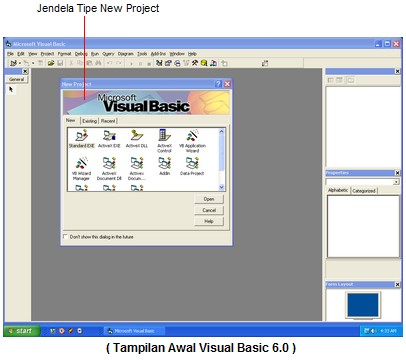
- Selanjutnya akan tampil jendela programan vbasic seperti pada gambar ini . Sebelumnya mari kita mengenal elemen-elemen yang ada pada jendela vbasic 6.0 diantaranya sesuai petunjuk gambar :

1. Tool Box. 2. Main Toolbar 3. Menu Bar . 4. Form . 5. Jendela Project .
6. Jendela Properties .dan 7. Jendela Form Layout .
Selanjutnya kamu buat proyek baru, tambahkan 6 kontrol Label pada Form , 1 kontrol Timer dan 3 kontrol CommandButton , aturlah desain sesuka kamu lihat contoh gambar :

Selanjutnya Klik ganda Timer, lalu ketik kode program dibawah ini :
Selanjutnya Klik ganda tombol CmdMULAI ACAK lalu ketik kode program dibawah ini :
Private Sub CmdMulai_Clik( )
'timer diaktifkan
Timer1.Enabled = True
' mengosongkan LblTampil
LblTampil.Caption = " "
End Sub
Kemudian klik ganda tombol CmdBERHENTI lalu ketik kode program di bawah ini :
Terakhir klik ganda tombol CmdKeluar lalu ketik kode programnya :
Selesai sudah proyek perdana yang kita buat selanjutnya untuk menguji hasil program kita kamu dapat lakukan dengan menekan tombol start yang berada kolom Main Toolbar dan lihat hasilnya .


Artike;l ini disadur dari Buku Microsoft Visual Basic 6.0 untuk pemula ( MADCOMS)
http://www.madcoms.com
Semoga artikel ini bermanfaat buat rekan tehnik yg baru ingin belajar programman VBasic dan insya Allah lain kesempatan om Matt lanjutkan lagi .
Salam kompak selalu .
ANTENA WIRELESS LAN

Jarak pancaran signal WLAN di ruang terbuka (outdoors) biasanya lebih jauh ketimbang di dalam ruang tertutup(indoors). Pada ruang terbuka WLAN biasa mencapai jarak pancaran signal sekitar 110m , tetapi pada ruang tertutup daya pancaran signal wireless bisa berkurang dikarenakan oleh halangan tembok bangunan atau benda lainnya .
WLAN 802.11b dan 802.11g maximum pancaran signalnya di ruang terbuka sekitar 300m dan pada ruang tertutup pancaran signal sekitar 100m . Jarak pancaran signal wirele3ss tergantung dari kekuatan signal wireless tersebut . Dan kita tahu untuk mendapatkan pancaran signal yang cukup jauh salah satu cara dengan menambah daya dan menaikkan kekuatan power listrik dari perangkat wireless, tetapi pemerintah kita telah mengeluarkan peraturan tentang masalah ini . Cara yang lain yang dapat kita lakukan untuk mengoptimalkan jarak pancaran signal wireless ialah dengan menggunakan antena . Dengan menggunakan antena maka kemampuan menangkap dan memancarkan signal radio frekuensi di udara akan semakin bertambah .
Kita tahu bahwa pada dasarnya antena berfungsi untuk memancarkan dan menerima signal RF yang ada di udara . semakin baik kualitas antena semakin baik pula gelombang RF yang dipancarkan atau yang diterima .
Pada perangkat WLAN kebutuhan akan antena juga sangat diperlukan . Beberapa perangkat Wireless Adapter Card dan Access Point memiliki antena yang menyatu dan terintegrasi dalam bagian utama adapter card atau access point. Tetapi ada juga beberapa perangkat WLAN yang antenanya dapat dilepas dan diganti-ganti .
Untuk memaksimalkan daya pancaran dan daya tangkap gelombang RF di udara kita bisa menggunakan antena tambahan yang kita bisa beli atau buat sendiri . Denagn menggunakan antena tambahan ini kita bisa berhubungan dengan jaringan yang tidak terjangkau bila kita menggunakan antena bawaan WLAN .
Untuk membangun sebuah jaringan WLAN kita harus mempertimbangkan jenis antena yang akan kita pakai. Jenis antena yang akana dipasang harus sesuai dengan sistem yang akan kita bangun dan juga harus disesuaikan dengan kebutuhan penyebaran signal-nya .
Secara umum antena terbagi atas :
1. Directional .
2. Omni Directional .
ANTENA DIRECTIONAL .
Antena jenis ini sifatnya memiliki sudut pancaran yang lebih terarah kesatu arah .
Antena jenis ini antara lain : antena yagi , antena sektoral , dan antena parabolic .
Antena jenis ini cocok untuk Point to Point atau Point to Multipoint antar gedung yang terpisah .
Antena Yagi
- Sangat cocok untuk jarak pendek .
- Gain-nya rendah biasanya 7 s/d 15dBi .

Antena Sektoral .
- Gain-nya antara 10 s/d 19 dBi .

Antena Parabolic .
- Cocok untuk jarak menengah dan jarak jauh .
- Gain-nya bisa antara 18 s/d 28dBi .

Antena directional ini ada juga yang dibuat sendiri dengan wajan sebagai reflektor-nya yang mana orang lebih mengenalnya dengan julukan si wajanbolic yang dipopulerkan oleh mas Onno W. Purbo, bisa juga dengan memanfaatkan kaleng yang dikenal dengan nama Cantena .
ANTENA OMNI DIRECTIONAL
Antena jenis ini mempunyai sudut pancaran yang besar (wide beam width). Antena ini akan memancarkan dan menagkap signal dari segala arah .
- Cocok dipakai oleh Radio Base untuk daerah layanan yang luas .
- Gain-nya antara 3 s/d 10dBi .

Semoga artikel ini manfaat buat rekan tehnik yang ingin mengenal jenis-jenis antena Wireless Lan .
Salam kompak dan sukses selalu .
KECEPATAN TRANSFER DATA WI-FI

Hai rekan tehnik yuk belajar bersama tentang teknologi WLAN WI-FI .
Kita tahu bahwa WI-FI adalah organisasi untuk mengurusi perangkat wireless yang berlabel WI-FI agar daqpat bekerja sama dengan baik sehingga memudahkan para konsumen menggunakannya . Perangkat tersebut termasuk Access Point dan kartu-kartu jartingan wireless .
Perusahaan penyedia peralatan WLAN yang menjadi anggota WI-FI Alliance , harus mendapat sertifikasi WI-FI (Pelajari lebih jelas di sini) agar kualitas produknya tetap terjaga . Semua produk akan melalui tes standarisasi untuk mendapatkan logo sertifikasi WI-FI , yang mana standarisasi ini sesuai dengan spesifikasi yang telah ditetapkan oleh IEEE ( Institute of Electrical & Electronics Engineers).
IEEE memiliki banyak unit kerja , salah satunya yang diberi nama kelompok 802 , pemberian nama ini diambil dari tahun 80, bulan 2 saatpertama kelompok kerja ini dibentuk . Kelompok 802 ini mengurusi standarisasi LAN( Local Area Network) dan MAN (Metropolitan Area Network) . Dan kelompok kerja 802 inipun terbagi-bagi lagi menjadi beberapa unit kerja yang lebih spesifik , diantarnya kelompok 802.11 yang mengurusi masalah WLAN . Nah sobat tehnik kelompok kerja 802.11 inipun terbagi lagi menjadi sub-sub terkecil diantaranya kelompok sub 802.11a , 802.11b , dan 802.11g .
Produk yang dihasilkan dari kelompok sub 802.11a mampu mentransfer data dengan kecepatan 54Mbps
dan bekerja pada frekuensi 5Ghz . Sementara kelompok sub 802.11b menghasilkan produknya yang mampu
mentransfer data dengan kecepatan 11Mbps dan bekerja pada frekuensi 2,4 Ghz . Produk yang dihasilkan oleh kelompok 802.11a dan kelompok 802.11b tidak bisa saling bekerja sama dengan baik karena menggunakan frekuensi (Radio Frequency/RF) yang berbeda .
Nah sobat tehnik kemudian pada tahun 2003 kelompok kerja 802.11g meratifikasi hasil kerja produk yang telah dihasilkan oleh kelompok kerja sebelumnya yaitu kelompok 802.11a dan 802.11b .
Kelompok kerja 802.11g menghasilkan produk baru yang mampu mentransfer data dengan kecepatan 54Mbps dan bekerja pada frekuensi 2,4Ghz . Dan itu artinya produk yang dihasilkan oleh kelompok 802.11g kompatible dengan produk yang dihasilkan kelompok 802.11b , karena sama-sama bekerja pada frekuensi yang sama yaitu 2,4Ghz .
Spesifikasi 802.11b dan 802.11g adalah yang paling banyak kita jumpai dipasaran
* Oke rekan tehnik mau kenal lebih dekat dengan om WI-FI , kunjungi alamat ini : http://www.wi-fi.org/
MENGENAL TEKNOLOGI WIRELESS DAN WI-FI

Hai rekan tehnik lama tak jumpa apa kabarmu? yang pastinya lagi segar bugar (so pasti donk ).
Kamu pasti sering mendengar atau pernah mendengar kata Wireless,tapi apakah Wireless itu ?.
Wireless identik dengan dunia tanpa kabel . Jaringan wireless menggunakan gelombang radio ( Radio Frequency/RF) atau gelombang mikro untuk melakukan komunikasi antar perangkat . Kita menonton acara pada salah satu stasiun televisi misalnya, kita tidak perlu menyambungkan kabel ke statsiun televisi tersebut yang jaraknya kiloan meter dari rumah kita . Cukup dengan menyetel frekuensi channel pada pesawat tv kita sesuai dengan channel frekuensi stasiun televisi tersebut .Begitu juga dengan siaran Radio, Handy Talky, Handphone dan masih bnyak lainnya ,perangkat-perangkat ini saling berhubungan menggunakan frekuensi RF sebagai pengganti kabel .
Media lainnya yang menggantikan kabel sebagai sarana pertukan data adalah IrDA (Infrared Data Association) juga Bluetooth yang banyak diterapkan pada perngkat handphone dan laptop . Para penggun handphone tidak perlu repot-repot lagi menggunakan kabel untuk saling berbagi file cukup hanya menggunakan teknologi IrDA dan Bluetooth . Inilah kecanggihan teknologi dan para pakar menamakan kedua teknologi ini dalam golongan jaringan PAN (Personal Area Network) jaringan yang memiliki keterbatasan jarak tempuh .
Jaringan wireless semakin berkembang seiring perkembangan teknologi yang semakin maju . Dalam dunia komputer untuk menghubungkan perangkat komputer dalam jaringan selain menggunakan kabel sebagai media penghubung , kini sudah mulai lazim dipakai gelombang radio RF sebagai media penghubung antar komputer dalam jaringan .Teknologi wireless ini ditujukan untuk menggantikan kabel UTP yang selama ini digunakan . Konsep ini dikenal dengan nama WLAN (Wireless Local Area Network) yaitu jaringan komputer yang berukuran kecil sampai menengah yang terletak dalam area yang sama bahkan dalam gedung atau bangunan yang sama .
Jaringan WLAN mempunyai keuntungan dan kerugian dibanding jaringan berbasis kabel . Keuntungannya jaringan WLAN adalah sangat praktis karena tidak membutuhkan penataan kabel , kerugiannya adalah jaringan WLAN sangat terpengaruh oleh kondisi cuaca , halangan tembok gedung , pepohonan dan perbukitan .
Teknologi dalam kelompok WLAN yang populer adalah WI-FI( Wireless Fideliy )
WI-FI adalah organisasi yang dibentuk untuk memastikan semua perangkat WLAN yang berlebel WI-FI bisa saling bekerja sama dengan baik sehingga memudahkan para konsumen menggunakan prodiknya . Organisasi WI-FI membuat peralatan berdasarkan spesifikasi yang telah ditetapkan oleh IEEE ( Institute of Electrical & Electronics Engineers) sebuah organisasi yang mengatur beberapa standart dalam jaringan lokal dengan menggunakan media kabel atau jaringan wireless .
Untuk belajar lebih banyak tentang teknologi wi-fi kamu bisa bertamu ke alamat ini :
* id.wikipedia.org/wiki/Wi-Fi
* http://en.wikipedia.org/wiki/Wi-Fi